Comment configurer ses comptes mails sur Android
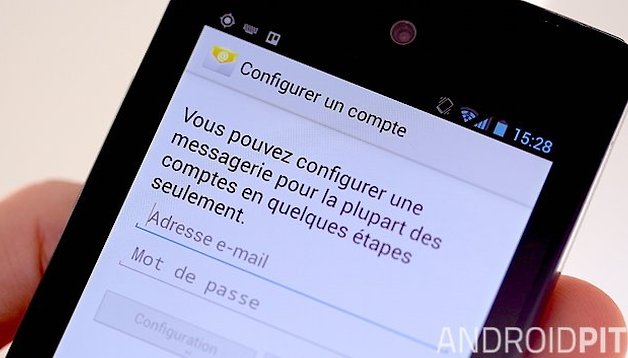

C'est l'une des fonctionnalités de bases des smartphones, consulter ses emails, de n'importe quel compte et fournisseur. POP3, IMAP, etc. : voici comment configurer les mails sur Android, en toute simplicité.
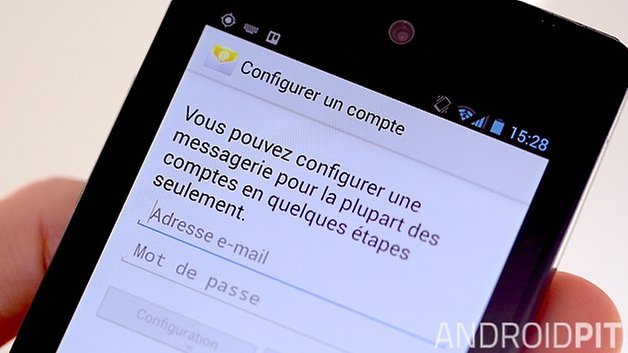
Il existe quantité d'applications mail sur Android, et bien entendu une infinité de fournisseur de compte email : Hotmail, Orange, Live, Gmail, etc.
- Les meilleures applications pour envoyer des cartes de vœux
- Top 5 des meilleures applications SMS pour Android
Configurer les mails sur Android : IMAP, POP, etc.
Sans rentrer dans les détails techniques, la différence entre le POP et l'IMAP pour configurer les mails sur Android, c'est qu'avec POP, les mails sont téléchargés sur le terminal, on y accède donc indépendamment des autres appareils. Avec IMAP, les mails sont synchroniser entre le serveur et le smartphone, les emails restent donc sur le serveur. Il existe également les comptes Microsoft Active/Exchange.
Soyez rassuré, il y a toutes les chances pour que n'ayez pas à vous soucier de tout cela lorsque vous voudrez configurer vos mails sur Android.
Comment configurer les mails sur Android : automatiquement
Vous pouvez configurer vos mails sur Android automatiquement :
- Lancez l'application Email
- Entrez l'adresse mail que vous souhaitez configurer et votre mot de passe
- Appuyez sur Suivant
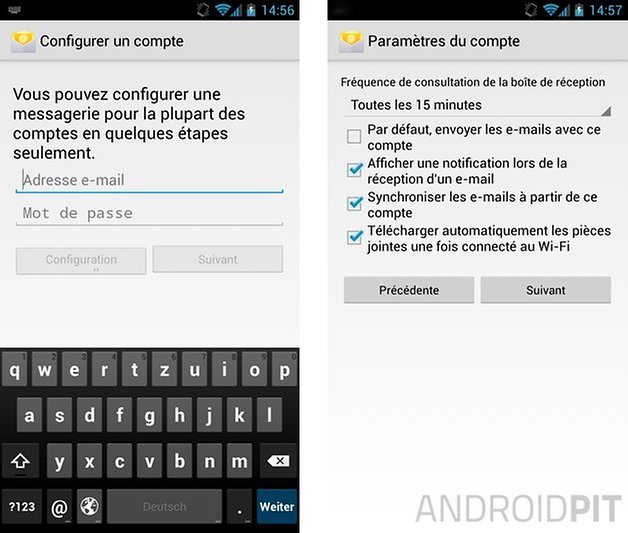
Si ça ne marche pas, commencez pas réessayer de rentrer votre mot de passe, dans 90% la raison du problème est une faute de frappe... Lorsque cela fonctionne, vous pouvez choisir la fréquence de récupération des emails. Attention, plus vous le faite fréquemment, plus grands sont les besoins en ressource et en batterie. Vous pouvez également choisir de synchroniser vos contacts ou non.
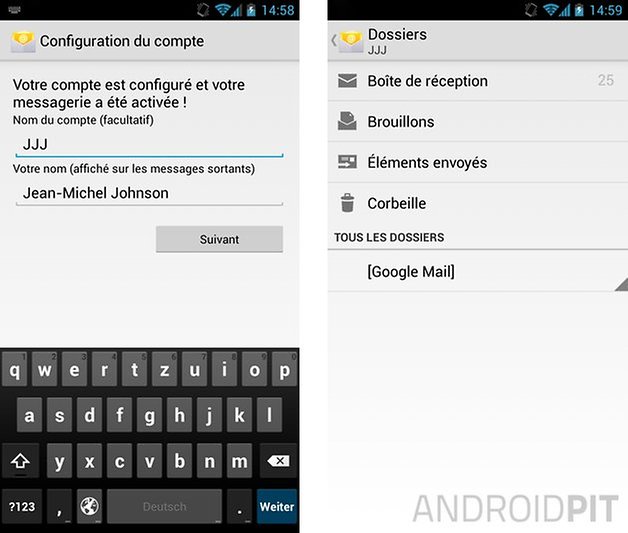
Appuyez sur suivant, la dernière page de configuration vous propose de rentrer un nom pour votre compte.
Configurer les mails sur Android : manuellement
- Lancez l'application Email
- Entrez l'adresse mail que vous souhaitez configurer et votre mot de passe
- Appuyez sur Configuration
- Cliquez sur POP3, IMAP ou Exchange
- Vous trouverez toutes les informations à rentrer ici dans les pages d'aide de votre fournisseur mail. Effectuez simplement des copier / coller.
Vous pouvez également commencer à configurer vos mails avec n'importe quel compte email manuellement dans les paramètres, en cliquant sur compte puis en choisissant le fournisseur. Si une application est liée à ce type de compte, elle se lance (Facebook, Gmail, etc.).
Des questions ? Des commentaires sur comment configurer ses mails sur Android ? N'hésitez, c'est ici juste en dessous !



Je n'arrive pas à configurer mon adresse email pro. Il me demande un certificat ...
je dirais passer par l'application mail de SFR, ça dois exister ces bêtes la ^^
Question à 1 million: j'ai une boîte mail free, une freebox à la maison, et mon opérateur mobile est sfr... du coup si je paramètre mon mobile selon free je ne peux envoyer de mail que lorsque je suis en WiFi chez moi, et si je paramètre selon sfr je ne peux envoyer de mail que si je suis en réseau 3g/4g... existe-t-il une solution pour concilier l'envoi de mail par wifi et par réseau mobile ?? merci beaucoup!