Comment installer et utiliser WhatsApp sur une tablette Android

Comment utiliser WhatsApp sur votre tablette Android? Ce n'est pas si simple surtout si vous voulez installer WhatsApp sur votre tablette et votre smartphone en même temps et avec le même numéro de téléphone. Heureusement, grâce à WhatsApp Web, vous n'avez plus à choisir.
Dans ce rapide tutoriel, NextPit vous explique comment accéder à votre compte WhatsApp depuis votre tablette Android et votre smartphone en même temps. Nos astuces nécessitent d'installer WhatsApp Web et sont totalement gratuites et autorisées par Facebook.
Comment utiliser WhatsApp sur tablette Android
Depuis 2016, WhatsApp permet de consulter et d'envoyer des messages depuis WhatsApp Web, l'interface web de WhatsApp. Pour l'utiliser, il faut que l'application soit lancée et active sur votre smartphone. Vous ne pouvez donc pas utiliser cette solution pour consulter WhatsApp si votre smartphone n'est pas avec vous où à court de batterie.
Son utilisation est extrêmement simple. Allez sur le site web.whatsapp.com puis suivez les instructions à l'écran. Ouvrez votre application WhatsApp sur votre smartphone et cliquez sur l'option WhatsApp Web dans les paramètres. Scannez ensuite le code avec votre smartphone. Une fois ceci fait, votre session s'ouvrira automatiquement sur le site web. Pour vous déconnecter, cliquez tout simplement sur les trois points à l'écran puis sur déconnexion.
- Lire aussi: Comment utiliser Whatsapp sur PC et Mac
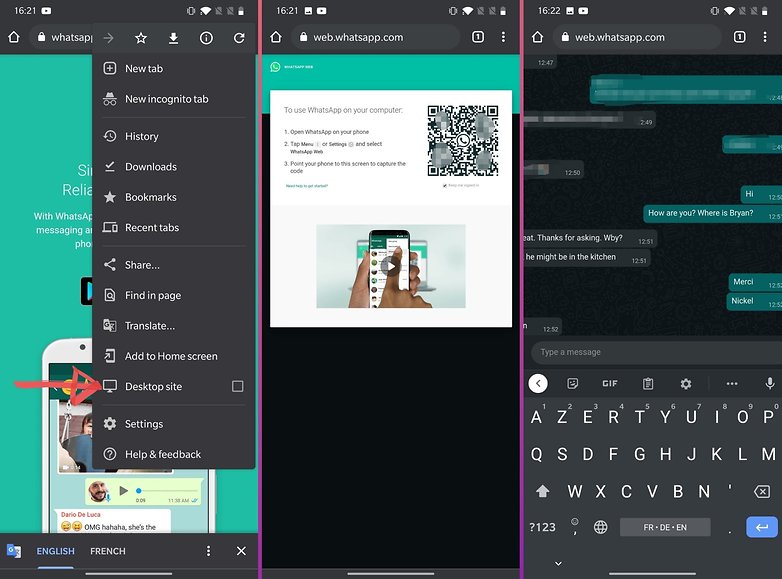
Sachez que si vous utilisez WhatsApp sur un smartphone ou une tablette, la seule chose qui importe pour WhatsApp est que l'application soit en état de marche sur l'appareil où elle est installée (et bien entendu que ce dit appareil ait un accès à Internet).
Comment installer WhatsApp sur tablette
L'autre solution est d'installer directement l'application mobile WhatsApp sur votre tablette Android.
Avant de commencer, gardez bien à l'esprit les points suivants :
- il n'est possible d'utiliser WhatsApp que sur un seul appareil (WhatsApp Web non inclus)
- si vous installez/désinstallez trop souvent WhatsApp sur différents appareils, WhatsApp/Facebook peut réagir (mais c'est assez exceptionnel rassurez-vous)
Autrement dit, si vous installez WhatsApp sur votre tablette, vous ne pourrez plus l'utiliser sur votre smartphone sauf en le réinstallant. Trop de réinstallations peuvent entraîner une réaction de Facebook qui peut considérer ceci comme une tentative de contourner ses règles.
Ceci étant dit, ce tutoriel est ultra-simple. Vous avez besoin :
- d'un téléphone avec un numéro valide
- de votre tablette
Comment installer WhatsApp sur tablette Android
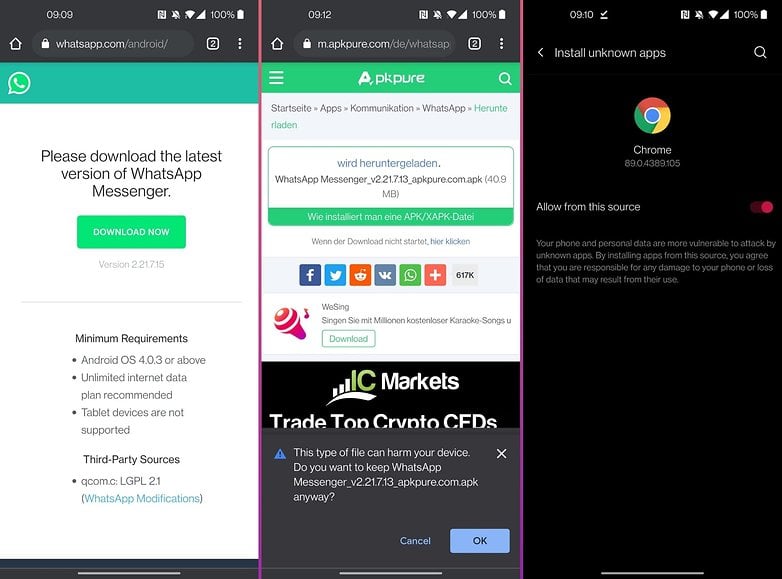
- Téléchargez WhatsApp depuis le site de l'application: WhatsApp (dans le dernier cas, pensez à autoriser l'installation d'applications à partir de sources inconnues. Pour ce faire, rendez-vous dans Paramètres > Général > Sécurité > Sources inconnues.
- Ouvrez l'application puis cliquez sur Accepter et continuer.
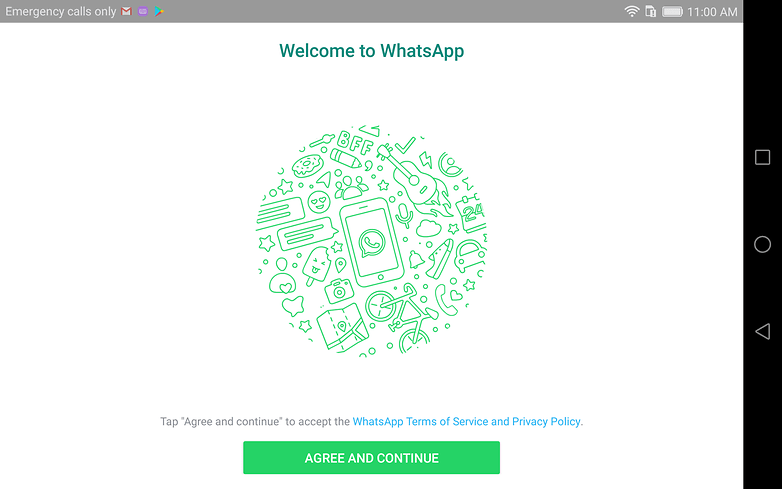
Voici l'écran d'installation de WhatsApp sur tablette Android. © NextPit
- Demandez à recevoir votre code par SMS
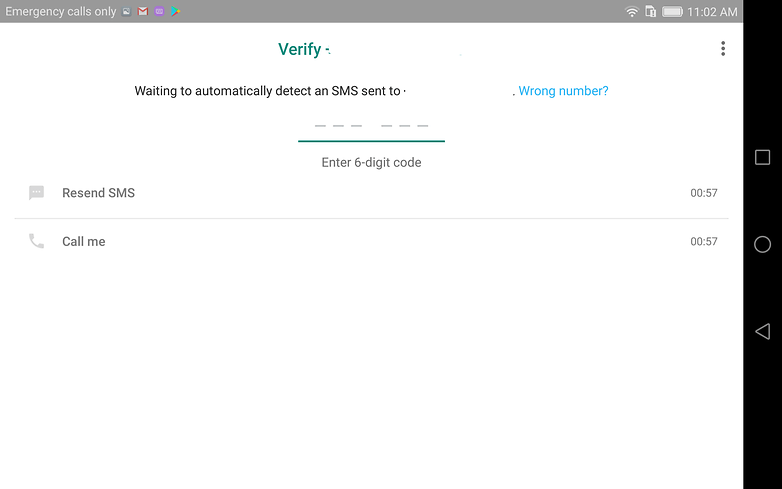
Il faut faire vérifier votre numéro pour utiliser WhatsApp sur tablette. © NextPit
- Réceptionnez votre code SMS sur votre téléphone et entrez le code dans l'installation dans l'installation de WhatsApp, sur la tablette. Vous pouvez également choisir d'être appelé puis noter le code
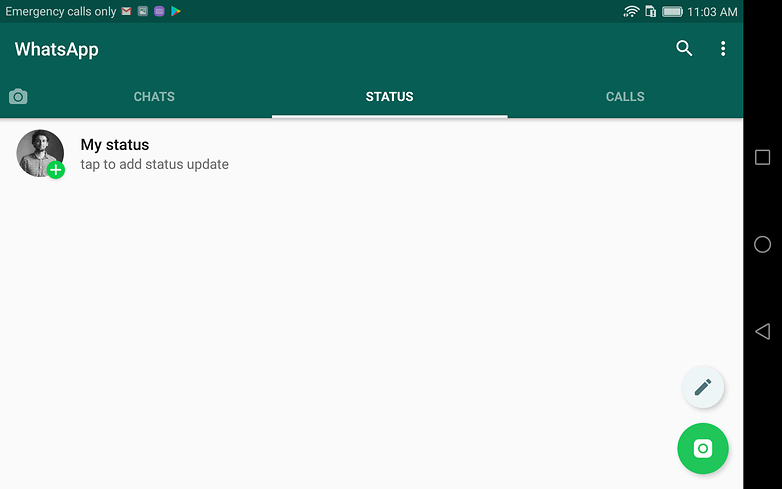
Profitez enfin de WhatsApp sur votre tablette. © NextPit
Et voilà, profitez de WhatsApp sur votre tablette, même si elle n'est pas 4G ou 5G! Bien entendu, et pour rappel, vous ne pourrez plus utiliser WhatsApp sur votre smartphone.
Voilà pour ce rapide tutoriel pour installer WhatsApp sur votre tablette Android et l'utiliser en même temps que sur votre smartphone. Est-ce que vous préférez utiliser WhatsApp sur votre smartphone ou sur votre tablette? Que pensez-vous des conseils dispensés dans ce guide? Si vous connaissez de meilleures méthodes, n'hésitez pas à les partager dans les commentaires.








bonjour , j'ai watsapp wed sur ma tablette, car je veux garder l'appli sur mon iphone, et donc de ma tablette je ne peux pas acceder à ma bibliotheque photo voir prendre des photos et je ne comprends pas comment faire pour autoriser tout cela , j'ai autoriser l'appli à acceder à mes photos mais cela ne fonctionne pas , avez vous une idée ?
c'est sur une samsung galaxy tab A
merci
bonjour,
peut on utiliser whatsapp en y mettant comme n ° de téléphone , un numéro fixe...ou un portable est il obligatoire?
en vous remerciant
P.
Benoît Pepicq est de retour ! 😁 👍
Je plaisante, ce n'est malheureusement qu'une republication. 😒
Avez-vous de bonnes sonneries WhatsApp? J'en ai vraiment besoin
Bonjour Vous pouvez télécharger des sonneries sur Zegde. Ou télécharger sur ma page d'accueil: sonnerietelephone.net. Vous pouvez apprendre 2 sites de sonnerie.
-
Admin
28 sept. 2018 Lien du commentaireUn topic est ouvert sur le forum pour répondre à toutes vos questions sur vos problèmes avec WhatsApp
https://www.androidpit.fr/forum/562374/j-ai-un-probleme-avec-whatsapp-voila-les-solutions
Bonjour, quand je suis sur ma tablette et l'appstore, il me dit que mon appareil n'est pas compatible avec cette version... Je dois mettre à jour mon os ?
Salut Pierre !
Une question me taraude... Est ce que les Apk après installation sur tablette ou autres reçoivent les mises à jours ? Si non comment fait on pour que celle ci soit toujours updater ? Merci !
Bonjour.mon WhatsApp sur mon tablette refuse d'actualiser mes contacts
Vous n'avez accès à aucun de vos contacts ?
-
Admin
28 sept. 2018 Lien du commentaireEn cas de problème avec WhatsApp, il y a un topic ouvert sur le forum pour y répondre.
Il est important de le signaler dans les articles afin de mettre un terme à cette longue série questions sans réponses car ce n'est pas dans les commentaires que l'on peut aider les gens Mr Pierre Vitré :
https://www.androidpit.fr/forum/562374/j-ai-un-probleme-avec-whatsapp-voila-les-solutions
Numéro telephone
Bonjour,
Je viens d´installer WA sur la tablette de mon épouse, Wolder mitab Copenhague sans 3/4G.
L´app fonctionne mais... Je peux recevoir des messages et sont identifiés sans problème mais il est impossible d´en envoyer depuis la tablette. À suivre, si je trouve la solution.
L'installation d'applications tiers peut fonctionner parfois mais sachez que WhatsApp ne les autorise pas et est donc susceptible de la bloquer.
bonjour
j'ai 1 souci avec le logiciel . je viens de l'installer sur ma tablette . qd je cliques sur le logo , il me renvoie sur "skype" . c'est normal ou non ????
merci
Non. Ce n'est pas normal. Avez-vous tenté de réinstaller l'application ?
-
Admin
28 sept. 2018 Lien du commentaireCe qui n'est pas normal, c'est de ne pas proposer de se faire aider par votre communauté, sur votre forum.
Qu'est ce que cela veut dire ?
https://www.androidpit.fr/forum/562374/j-ai-un-probleme-avec-whatsapp-voila-les-solutions
Salut enfaite moi g mis la carte sim dans ma tablette et g telecharger whatsapp mais quand g mis envoyer le code bein ya rien que g reçus je c pas si c un probleme avec la carte sim mais elle marchait tres bien avec mon telephone qui est cassé
URGENTTTTTTTTTTTTTTTTTT
MERCII
Si votre carte SIM fonctionne, vous devriez recevoir le SMS.
Bonjour ça ne marche pas, j'ai bien recu le code par SMS mais il n'y a aucun endroit pour le saisir. Ensuite whattsup a essayer de m'appeller, mais message erreur que l'appel n'a pas abouti. Il a encore essayé une heure plus tard, sans résultat. Je vais devoir faire un reset d'usine et essayer de nouveau? Où est ce qu'il faut saisir ce code svp?